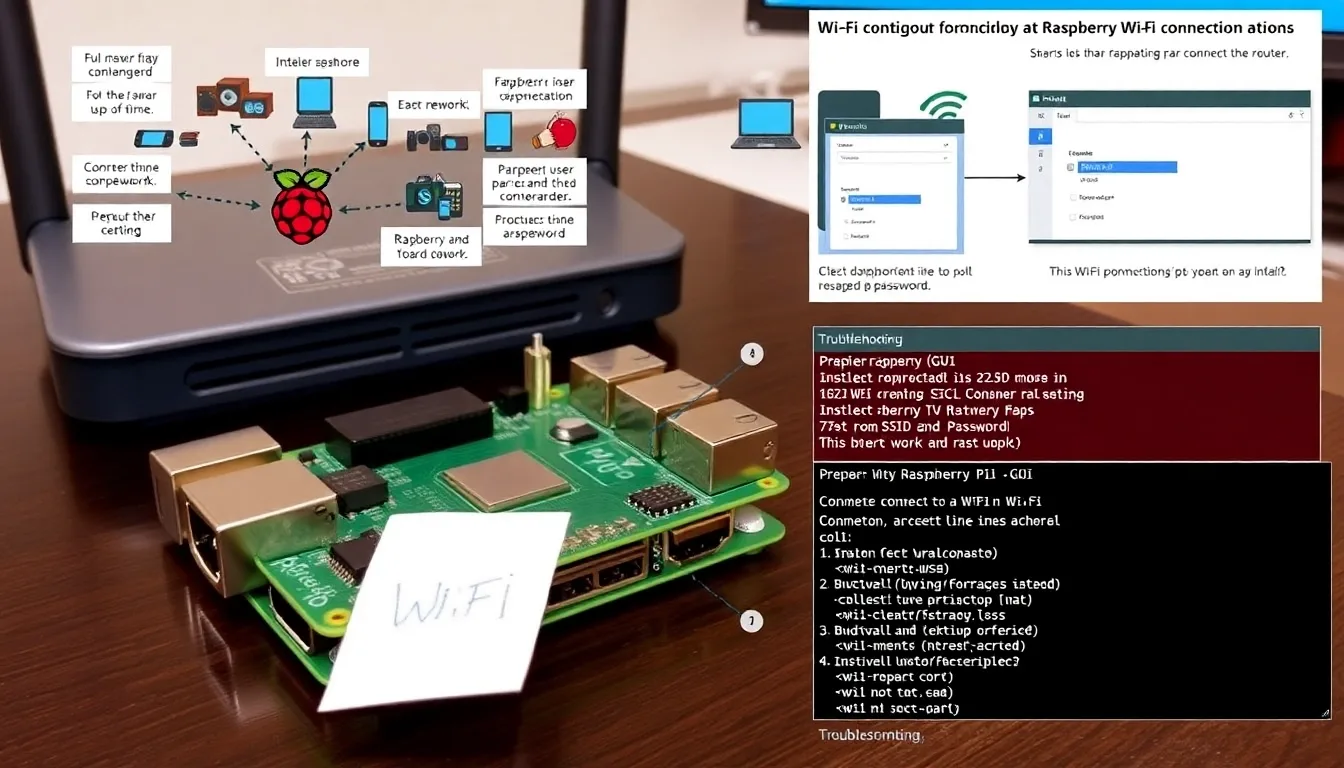
Vous cherchez à connecter votre Raspberry Pi au Wi-Fi ? Notre guide complet pour configurer le Wi-Fi sur votre Raspberry Pi vous accompagne étape par étape pour maîtriser cette opération. Que vous soyez débutant ou utilisateur intermédiaire, vous découvrirez des méthodes simples pour connecter, dépanner et optimiser votre réseau sans fil.
Le mot-clé « wifi raspberry » est essentiel pour vous aider à réussir cette tâche. Nous abordons à la fois l’utilisation de l’interface graphique de Raspberry Pi OS et la configuration via la ligne de commande. De plus, vous trouverez des conseils pour automatiser la connexion et résoudre les problèmes courants liés au Wi-Fi sur votre Raspberry Pi.
Ce guide couvre tout ce dont vous avez besoin pour une connexion stable et performante. Qu’il s’agisse de configurer votre Wi-Fi, de comprendre quand utiliser un fichier wpa_supplicant ou d’explorer des alternatives, vous serez parfaitement outillé. Préparez votre Raspberry Pi et suivez nos instructions pour une expérience Wi-Fi optimale.
Guide Complet pour Configurer le Wifi sur votre Raspberry Pi
Configurer le Wi-Fi sur votre Raspberry Pi est essentiel pour bénéficier d’une connexion sans fil stable et pratique. La première étape consiste à vérifier que votre Raspberry Pi dispose d’un module Wi-Fi compatible, ce qui est généralement le cas avec les modèles récents comme le Raspberry Pi 3 ou 4. Ensuite, il faut préparer votre appareil en vous assurant que le système d’exploitation, comme Raspberry Pi OS, est à jour. La connexion peut se faire soit via l’interface graphique pour une méthode simple, soit en utilisant la ligne de commande pour plus de contrôle. Enfin, n’oubliez pas de configurer votre Wi-Fi pour qu’il se connecte automatiquement au démarrage, afin de profiter d’une connexion sans intervention manuelle à chaque reboot.
Comprendre les enjeux de la connexion Wi-Fi sur un Raspberry Pi
Le Wi-Fi sur un Raspberry Pi est essentiel pour rendre votre projet portable et connecté. Il permet d’accéder à internet, de partager des fichiers ou de contrôler votre Pi à distance. Cependant, une connexion sans fil peut rencontrer des défis comme la faible portée ou les interférences. Il est crucial de bien configurer votre réseau pour assurer une connexion stable et sécurisée. Comprendre ces enjeux vous aidera à éviter des problèmes futurs et à optimiser votre expérience utilisateur.
Les avantages d’une connexion Wi-Fi fiable
Une connexion Wi-Fi fiable garantit la fluidité de vos activités comme la diffusion, la synchronisation ou la surveillance de capteurs. Elle évite les déconnexions inattendues qui peuvent compromettre vos projets. De plus, une bonne configuration garantit la sécurité de votre réseau, protégeant vos données contre les intrusions. Elle facilite aussi la maintenance à distance et l’accès aux services hébergés sur votre Raspberry Pi. Enfin, un Wi-Fi stable prolonge la durée de vie de votre matériel en évitant les surchauffes liées à la reconnection fréquente.
Impacts des paramètres réseau et de l’environnement
Les paramètres réseau comme la clé Wi-Fi, le SSID, ou le mode de sécurité influencent directement la succès de votre connexion. L’environnement physique, avec ses murs ou appareils électroniques, peut réduire la portée ou perturber le signal. La compatibilité entre la carte Wi-Fi du Raspberry Pi et votre routeur est aussi à considérer. Certaines cartes Wi-Fi nécessitent des pilotes spécifiques ou des réglages particuliers. Comprendre ces enjeux vous permet d’adapter votre configuration pour une meilleure performance et une utilisation sans souci.
Préparer votre Raspberry Pi pour la connexion Wi-Fi
Avant de configurer le Wi-Fi sur votre Raspberry Pi, il est essentiel de s’assurer que votre matériel est prêt. Vérifiez que votre Raspberry Pi possède une interface Wi-Fi intégrée ou un dongle USB compatible. Assurez-vous également que votre alimentation électrique est suffisante pour éviter tout problème de stabilité lors de la connexion.
**
Ensuite, mettez à jour votre système pour garantir que tous les paquets nécessaires sont installés et à jour. Vous pouvez le faire simplement avec la commande sudo apt update && sudo apt upgrade. Cela permet d’avoir un environnement propre et stable avant de procéder à la configuration réseau.
Vérifiez la présence de l’adaptateur Wi-Fi en tapant ip a ou ifconfig. Si l’interface Wi-Fi apparaît (souvent appelée wlan0), c’est un bon signe qu’elle est prête à être configurée. Sinon, vous devrez peut-être installer ou vérifier que le module correspondant est activé.
Enfin, il est recommandé de connaître le nom exacte de votre réseau Wi-Fi (SSID) et son mot de passe. Ces informations seront indispensables pour connecter votre Raspberry Pi à votre réseau Wi-Fi et assurer une configuration fluide.
Configurer le Wi-Fi via l’interface graphique de Raspberry Pi OS
Pour configurer votre Wi-Fi raspberry facilement, commencez par cliquer sur l’icône réseau dans la barre des tâches en haut à droite de l’écran. Une liste de réseaux disponibles s’affiche alors. Sélectionnez votre réseau Wi-Fi en cliquant dessus. Ensuite, entrez votre clé Wi-Fi ou mot de passe lorsque la fenêtre de connexion apparaît. Une fois connecté, une notification confirmera la connexion réussie.
Si vous souhaitez modifier ou vérifier les paramètres de votre connexion, cliquez à nouveau sur l’icône réseau. Vous pouvez choisir de vous connecter à un autre réseau ou de supprimer la connexion existante. La gestion via cette interface est simple et idéale pour les débutants. Elle ne nécessite aucune manipulation en ligne de commande et offre une méthode intuitive pour connecter rapidement votre wifi raspberry.
En cas de problème de connexion ou si votre réseau ne s’affiche pas, vérifiez que votre dongle Wi-Fi ou carte réseau sans fil est bien reconnu par le système. Pour cela, vous pouvez ouvrir l’interface graphique et accéder à l’outil de configuration réseau. Si nécessaire, redémarrez votre Raspberry Pi pour appliquer les changements. Cela vous garantit une configuration stable et efficace, adaptée à une utilisation quotidienne.
Connecter votre Raspberry Pi au Wi-Fi en utilisant la ligne de commande
Pour connecter votre Raspberry Pi au Wi-Fi via la ligne de commande, commencez par ouvrir le terminal. Tapez la commande sudo raspi-config et sélectionnez l’option « Network Options » puis « Wi-Fi » pour entrer les paramètres réseau. Si vous préférez éditer directement le fichier de configuration, utilisez la commande sudo nano /etc/wpa_supplicant/wpa_supplicant.conf. Ajoutez ou modifiez les lignes suivantes :
network={
ssid= »Nom_de_votre_reseau »
psk= »Votre_mot_de_passe »
}
Enregistrez les modifications avec Ctrl+X, Y, Enter. Après avoir sauvegardé, redémarrez votre Raspberry Pi avec sudo reboot. La connexion Wi-Fi sera alors automatiquement établie lors du démarrage, vous permettant d’accéder à Internet en ligne de commande.
Dépannage des problèmes de connexion Wi-Fi sur Raspberry Pi
Lorsque votre Raspberry Pi ne se connecte pas au Wi-Fi, vérifiez tout d’abord que le système d’exploitation est à jour. Utilisez la commande « sudo apt update && sudo apt upgrade » pour mettre à jour votre Raspberry Pi. Ensuite, assurez-vous que le nom du réseau (SSID) et le mot de passe sont corrects, car une erreur est fréquente. Vérifiez aussi si votre réseau Wi-Fi ne limite pas la connexion par filtrage MAC ou autres restrictions. Enfin, redémarrez votre Raspberry Pi et votre routeur pour résoudre d’éventuels conflits ou problèmes temporaires.
Si la connexion échoue toujours, consultez le fichier de logs pour diagnostiquer le problème. Vous pouvez utiliser la commande « dmesg | grep wlan » ou « sudo journalctl -u dhcpcd » pour obtenir des informations précises sur l’état de la connexion. Vérifiez que votre adaptateur Wi-Fi est bien détecté avec « iwconfig » ou « ip a ». Si l’adaptateur n’apparaît pas, il se peut qu’il y ait un problème matériel ou un pilote manquant. Résoudre ces problèmes peut parfois nécessiter de réinitialiser ou de réinstaller le système d’exploitation.
Pour des problèmes liés à la configuration, vérifiez que votre fichier wpa_supplicant.conf est correctement configuré, avec le bon SSID et le mot de passe. Si vous utilisez une interface graphique, assurez-vous que le réseau choisi apparaît bien dans la liste des réseaux disponibles. En cas de déconnexion persistante, essayez de supprimer et de rajouter manuellement votre réseau Wi-Fi. Enfin, si vous utilisez un Raspberry Pi avec un dongle Wi-Fi, assurez-vous qu’il est compatible et correctement installé.
En suivant ces étapes, vous pourrez souvent identifier et résoudre la majorité des problèmes de connexion Wi-Fi sur votre Raspberry Pi. N’hésitez pas à chercher des solutions spécifiques selon les messages d’erreur ou les symptômes rencontrés. La communauté Raspberry Pi peut également être une ressource précieuse pour des problèmes plus complexes. La clé est de procéder étape par étape pour isoler la cause du problème et appliquer la solution adaptée.
Configurer une connexion Wi-Fi automatique au démarrage
Pour que votre Raspberry Pi se connecte automatiquement au Wi-Fi à chaque démarrage, il est essentiel de configurer correctement le fichier wpa_supplicant.conf. Ce fichier doit contenir les informations de votre réseau Wi-Fi, telles que le SSID et la clé de sécurité. Une fois ces données ajoutées, votre Raspberry Pi se connectera automatiquement au réseau au démarrage, sans intervention manuelle. Il est recommandé de faire une sauvegarde du fichier original avant toute modification. Assurez-vous également que le service wpa_supplicant est activé pour gérer cette connexion automatique.
Pour modifier le fichier, ouvrez une session en ligne de commande et tapez : sudo nano /etc/wpa_supplicant/wpa_supplicant.conf. Ajoutez ou vérifiez que la section suivante est présente :
network={
ssid= »Votre_SSID »
psk= »Votre_Mot_de_Passe »
}
Enregistrez le fichier avec CTRL+X, Y, Entrée et redémarrez votre Raspberry Pi. Ce processus garantit une connexion Wi-Fi stable et automatique à chaque démarrage.
Dans quel cas utiliser une connexion Wi-Fi via un fichier wpa_supplicant
Utiliser un fichier wpa_supplicant est idéal lorsque vous souhaitez configurer votre Raspberry Pi pour qu’il se connecte automatiquement à un réseau Wi-Fi sans intervention manuelle. Cette méthode est particulièrement pratique pour les projets qui nécessitent une mise en route autonome, comme un serveur ou une station de surveillance. Elle est également utile si vous souhaitez déployer plusieurs Raspberry Pi avec la même configuration Wi-Fi, en copiant simplement le fichier wpa_supplicant.conf sur chaque appareil. De plus, cette approche est recommandée pour l’utilisation en ligne de commande, notamment lors de l’installation sans interface graphique. En résumé, le fichier wpa_supplicant offre une solution simple et efficace pour une connexion Wi-Fi automatique et fiable.
Optimiser votre connexion Wi-Fi pour de meilleures performances
Pour améliorer la stabilité et la vitesse de votre connexion Wi-Fi raspberry, commencez par placer votre Raspberry Pi dans un endroit central, loin des murs épais et des obstacles. La proximité du routeur réduit la perte de signal et augmente la vitesse de transmission. Pensez également à utiliser la fréquence 5 GHz si votre routeur la supporte, car elle offre souvent un débit supérieur et moins de congestion. Vérifiez régulièrement la force du signal et la qualité de la connexion à l’aide de commandes comme iwconfig ou idefix. Enfin, mettre à jour le firmware et le système d’exploitation peut apporter des améliorations importantes pour la performance Wi-Fi.
Alternatives au Wi-Fi : utiliser un dongle USB ou un câble Ethernet
Si votre Raspberry Pi ne dispose pas d’une connexion Wi-Fi intégrée ou si vous rencontrez des problèmes de signal, vous pouvez opter pour un dongle USB Wi-Fi. Ces appareils sont généralement simples à configurer et compatibles avec la plupart des modèles de Raspberry Pi. Assurez-vous de vérifier la compatibilité du dongle avec votre version de Raspberry Pi OS avant achat. Le câble Ethernet constitue une autre solution fiable pour connecter votre Raspberry Pi à Internet. Il offre une connexion stable, idéale pour le streaming, le gaming ou des tâches nécessitant une bande passante élevée.
Utiliser un câble Ethernet peut également simplifier la configuration, car la plupart des Raspberry Pi détectent automatiquement la connexion et configurent l’accès à Internet. Cela évite les problèmes liés à la configuration du Wi-Fi ou aux interférences de signal. Si vous privilégiez la stabilité et la rapidité, le câble Ethernet reste souvent la meilleure option, surtout dans un environnement fixe ou pour un usage intensif.
En résumé, lorsque la connexion Wi-Fi native pose problème ou si vous souhaitez une solution simple et fiable, le choix entre un dongle USB Wi-Fi ou un câble Ethernet dépend de votre situation. Le dongle est idéal pour la mobilité ou des Raspberry Pi sans interface filaire, tandis que le câble Ethernet assure une connexion rapide et stable pour une utilisation intensive. Ces alternatives élargissent les possibilités en matière de réseau, pour une expérience Raspberry Pi optimale.
Ressources utiles et communautés pour approfondir vos connaissances sur le Raspberry Pi et le Wi-Fi
Pour aller plus loin dans la configuration et l’utilisation du Wi-Fi sur votre Raspberry Pi, plusieurs ressources sont disponibles en ligne. Le site officiel de Raspberry Pi (raspberrypi.org) propose une documentation détaillée et régulièrement mise à jour. Les forums comme le Raspberry Pi Forums sont d’une grande aide pour poser des questions spécifiques et partager vos expériences. De nombreux blogs et sites spécialisés, tels que Magpi ou Pi My Life Up, offrent des tutoriels avancés et des astuces pour optimiser votre connexion Wi-Fi. Enfin, les communautés Reddit, notamment le subreddit r/raspberry_pi, regroupent des passionnés dynamiques prêts à vous aider en cas de problème ou à vous donner des idées pour vos projets.
**